Hier lees je voornamelijk de voorbereiding op de "op zoek fase" van de student.
- Voorkeuren van studenten
- Zoeken in bedrijfsprofielen
- Vastleggen notities favorieten en sollicitaties
- Stagegesprek vastleggen
Voorkeuren van studenten
Klaarzetten voorkeursformulieren voor studenten
Selecteer studenten
Studenten kunnen alleen een voorkeursformulier invullen als er een formulier voor hen is klaargezet.
- Vanuit het scherm "studenten / studentgegevens" kun je meerdere studenten selecteren
- Kies de actie "verstuur Voorkeursuitnodigingen"
Zet formulier klaar
- Op het vervolgscherm kun je een naam aan de uitnodiging voor de geselecteerde studenten
- de mailtekst is ook een verplicht veld in het geval wordt gekozen voor versturen van een mailnotificatie
- Kies het betreffende voorkeursformulier
- geef aan welke data de ingevulde voorkeuren van toepassing zijn.
- Geef aan of er goedkeuring vereist is, en naar welke gebruiker het bericht voor goedkeuringsnotificatie gaat.
Invullen voorkeuren door studenten
Voorkeuren doorgeven in de app
Zodra dat studenten uit zijn genodigd om voorkeuren op te geven kunnen ze in de studenten app via het menu (1) voorkeuren (2) naar de openstaande voorkeuren gaan. Op die pagina ziet de student de verzoeken om voorkeuren in te vullen bij de Openstaande voorkeursformulieren (3). Eventueel reeds ingevoerde voorkeuren zijn zichtbaar onder: Ingevulde/gesloten voorkeursformulieren (4). Klik op de knop Geef je voorkeur door (5) om naar het voorkeursformulier te gaan.
Voorkeursformulier invullen
De student vult het formulier in door keuzes aan te geven middels bijvoorbeeld vinkvakjes (1) of open invoervelden (2). Vervolgens klikt de student op de knop Opslaan (3) om de voorkeuren te bewaren.
Bedankt
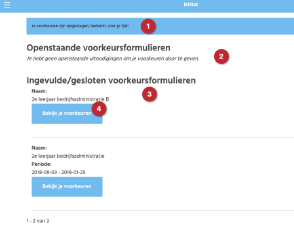
Na het opslaan van de voorkeuren wordt dit bevestigd middels een korte melding (1). De voorkeur is verplaatst van de openstaande voorkeursformulieren (2) naar de ingevulde/gesloten voorkeursformulieren (3).
Bekijken en eventueel wijzigen van de ingevulde voorkeuren kan door op de knop Bekijk je voorkeuren (4) te klikken. Indien de voorkeursuitnodiging in het archief is geplaatst door de docent of stagebureau medewerker kan de voorkeur niet meer gewijzigd worden door de student.
Zoeken in bedrijfsprofielen
Bedrijven/instellingen zoeken
Standaard opent de app op het dashboard, vaak zal daar de knop staan: "Zoek een stagebedrijf". Klik op de knop om naar de bedrijven lijst te gaan.
Indien de knop er niet staat is de bedrijven lijst ook via het menu (1) Stages(2) te bereiken.
In beide gevallen opent vervolgens de lijst met stagebedrijven/ instellingen (3)
Zoeken
De lijst met stagebedrijven/ instellingen (1) wordt standaard gesorteerd op basis van de reisafstand vanaf het adres van de student. De sortering kan aangepast worden naar de alfabetische volgorde (2).
Het is mogelijk om rechtstreeks te zoeken op bedrijfsnaam door in het zoekveld (3) een (deel) van een bedrijfsnaam in te vullen en vervolgens te klikken op het vergrootglas-icoontje (4).
Om de laadtijd te beperken worden een beperkt aantal stagebedrijven in 1 keer ingeladen. De volgende resultaten kunnen geladen worden door op de knop "Toon meer" (5) te klikken.
Door op het trechter icoon (6) te klikken kunnen extra filters geopend worden, afhankelijk van de instellingen door het stagebureau kan het ook zo zijn dat de bedrijven lijst opent met het filter scherm.
Info
In de lijst met bedrijven/ instellingen worden enkel bedrijven getoond die ook een koppeling met de
opleiding hebben gebaseerd op de opleiding van de betreffende stage. Indien een MBO-accreditatie verplicht is wordt ook nog gecontroleerd of dat het stagebedrijf/ de instelling een geldige accreditatie heeft tijdens de stage. Dit wordt ingesteld binnen de stageconfiguratie voor de beheerders.
Filteren
Middels de filters kan de lijst met stagebedrijven/ instellingen worden beperkt tot een meer relevante lijst.
In de sectie Stagebedrijven (1) kan worden gefilterd op:
- Alleen mijn favoriete bedrijven; het is mogelijk om tijdens de zoektocht naar een stagebedrijf/ instelling favoriete bedrijven te markeren.
D.m.v. dit filter toon je enkel de favoriete bedrijven. - Alleen erkende bedrijven; afhankelijk van de instellingen van school is dit vakje wel of niet te wijzigen. Indien het vakje aan staat worden enkel stagebedrijven getoond die een accreditatie (erkenning) hebben voor de opleiding waarvoor gezocht wordt.
Overige filters (2) kunnen door school worden bepaald, bijvoorbeeld "Geschiktheid per leerjaar".
Optionele filters (3) zijn extra filters die beschikbaar zijn gesteld door B3net.
Klik op de knop "Filter" om de gefilterde resultaten te bekijken.
Bedrijfsprofiel bekijken
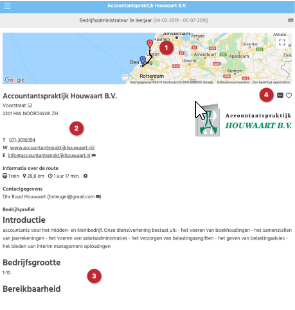
Door te klikken op een bedrijf in de lijst wordt het bedrijfsprofiel van het bedrijf/ de instelling weergegeven. Het scherm opent met een kaartje (1) waarop de route (huis stage) wordt weergegeven. De kaart kan worden verschoven en er kan in- en uit worden gezoomd.
Onder het kaartje staan de algemene gegevens (2) zoals het adres, route- en contactinformatie en eventueel een logo.
Onder de algemene gegevens staat eventueel aanvullende informatie (3) over het stagebedrijf/ de instelling en informatie over de stage.
Rechtsonder het kaartje staan 2 knoppen (4):
- Een persoonlijke opmerking plaatsen bij dit bedrijf, bijvoorbeeld iets in de trend van "Interessant bedrijf". (filtermogelijkheid: bedrijven met
opmerking) - Het bedrijf markeren als favoriet. (filtermogelijkheid: favoriete bedrijven)
Onder de aanvullende informatie staan eventueel openstaande vacatures (5), dit geeft een beeld van naar wat voor stagiaires men op zoek is en
hoeveel stageplaatsen er nog beschikbaar zijn.
Via de knop "Ik mag op stagegesprek" (6) kan geregistreerd worden dat een stagegesprek gepland is. Het plannen van het stagegesprek gaat buiten B3net om.
Middels de knop "Ik ben hier aangenomen", kan bevestigd worden dat het stagebedrijf akkoord is met de stage, vanuit school zal dit nog wel bevestigd moeten worden. De sollicitatieprocedure vindt plaats buiten B3net om.
Klik op de knop "Terug naar overzicht" (8) om terug te keren naar de lijst met stagebedrijven en instellingen.
Toevoegen bedrijf door student
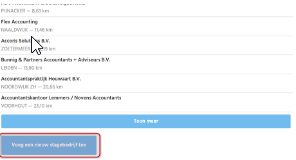
Indien een bedrijf echt niet gevonden kan worden is het mogelijk om vanuit de studenten app om een nieuw bedrijf toe te voegen. De voorwaarde is wel dat de school heeft bepaald dat studenten deze mogelijkheid mogen hebben.
Klik vanuit de lijst met stagebedrijven/ instellingen op de knop "Voeg een nieuw stagebedrijf toe".
Nieuwe bedrijven zoeken
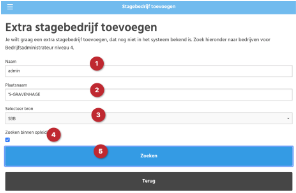
Vul optioneel een bedrijfsnaam (1) en/ of plaatsnaam in (2). Indien er meerdere gegevensbronnen zijn kan de gewenste gekozen worden bij "Selecteer een gegevensbron" (3). Indien dat de gegevensbron SBB is kan er aan worden gegeven of dat er enkel wordt gezocht naar bedrijven op basis van de opleiding van de stage door het vakje "Zoeken binnen opleiding" (4) aan te vinken.
Klik tot slot op de knop "Zoeken" (5) om de resultaten van de zoekopdracht (6) te tonen.
Klik op het gewenste bedrijf (1) om deze toe te voegen. Er opent vanzelf een pop-up (2) met de vraag "Wil je dit bedrijf toevoegen?". Klik op de knop OK (3) om het bedrijf toe te voegen.
Indien het bedrijf al in B3net bestaat wordt hier een melding (4) van getoond.
Indien het bedrijf nog niet in B3net staat wordt het bedrijf toegevoegd en worden de bedrijf details getoond inclusief een bevestigende melding (5).
Vastleggen notities favorieten en sollicitaties
Inleiding
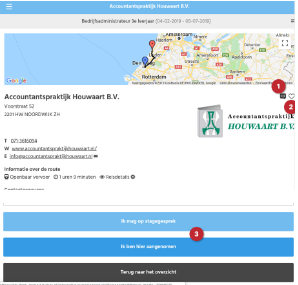
Tijdens het zoeken naar een kunnen meerdere bedrijven bekeken worden. Tijdens de zoektocht is het handig om een stagebedrijf/ instelling "shortlist" te maken van mogelijk interessante stagebedrijven. Daarom biedt B3net de mogelijkheid om bij een bedrijfsprofiel persoonlijke notities (1) te plaatsen, bedrijven als favoriet (2) te markeren en sollicitaties (3) vast te leggen.
Notities vastleggen
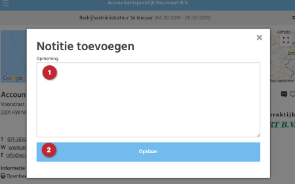
Klik onder het kaartje op het icoontje om een notitie vast te leggen, dit opent een venster met daarin een groot tekst veld (1). Plaats hierin de opmerking en klik op de knop Opslaan (2) om de notitie vast te leggen.
Info
In het bestaat de mogelijk om te filteren op:filter van het overzicht van de stagebedrijven/ instellingen
"Enkel bedrijven, waarbij je een notitie hebt achtergelaten".
Notitie aanpassen of verwijderen
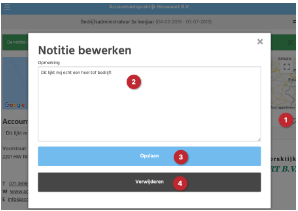
Klik nogmaals op het notitie icoontje (1) in het bedrijfsprofiel om de notitie aan te passen of te verwijderen. Wijzig eventueel de notitie (2) en klik op de knop "Opslaan" (3) om de aangepaste notitie te bewaren.
Klik op de knop "Verwijderen" om de notitie te verwijderen.
Favoriet vastleggen
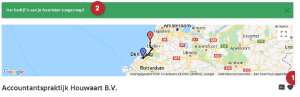
Klik onder het kaartje op het hartje (1) om het bedrijf als favoriet te markeren. De actie wordt bevestigd middels een duidelijke melding (2).
Favoriet verwijderen
Klik nogmaals op het hartje (1) om de favoriet weer te verwijderen. De actie wordt bevestigd middels een duidelijke melding (2).
Stagegesprek vastleggen
Stagegesprekken vinden plaats buiten B3net, echter is het advies om een gepland gesprek bij een stagebedrijf vast te leggen in B3net. De geplande stagegesprekken worden op het dashboard en het planningen scherm weergegeven. Klik onderaan het bedrijfsprofiel op de knop "Ik mag op stagegesprek".
Kies op het volgende scherm de datum EN tijdstip (schuifbalkjes), in het veld Datum (1). Plaats een opmerking (2) met eventuele afspraak informatie zoals contactpersoon en andere info. Klik tot slot op de knop "Plan het gesprek".
Bevestiging stagegesprek
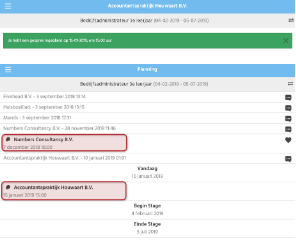
Na het registreren van het stagegesprek wordt dit bevestigd middels een duidelijke melding.
Op het planningsscherm worden de geplande gesprekken weergegeven.
Stagegesprek wijzigen of annuleren
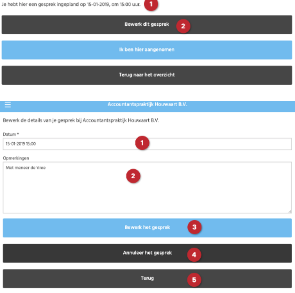
Onder aan het bedrijfsprofiel staat vermeld (1) wanneer dat het gesprek gepland is. Klik op de knop "Bewerk dit gesprek" om het gesprek te wijzigen of te annuleren.
Wijzig in het volgende scherm de gegevens bij (1) en (2) en bewaar bij (3). Indien het gesprek toch niet door gaat kan het gesprek geannuleerd worden via de knop "Annuleer het gesprek" (4).
Klik op de knop "Terug" (5) om zonder wijzigingen het scherm te sluiten.
Sollicitatie vast leggen

Het vastleggen van de sollicitatie is in een ander hoofdstuk in de handleiding uitgebreid beschreven: Doorgeven aangenomen bij stagebedrijf.
Doorgeven aangenomen bij stagebedrijf
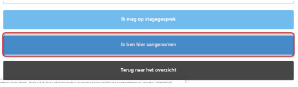
Nadat het bedrijf in de app is gevonden via kan op de profiel pagina de stage worden bevestigd. Klik onderaan de Zoeken in bedrijfsprofielen pagina op de knop "Ik ben hier aangenomen".
Kies op het volgende scherm een contactpersoon uit de lijst (1), indien de contactpersoon niet in de lijst staat kan deze toe worden gevoegd (zie volgende paragraaf).
Kies eventueel de vacature waar op gesolliciteerd is (2)
Voeg eventueel een opmerking (3) toe om aanvullende informatie door te geven aan de docent of het stagebureau.
Klik tot slot op de knop "Bevestig" (4) om de sollicitatie vast te leggen.
Contactpersoon toevoegen
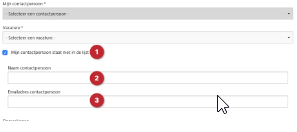
Indien de contactpersoon niet in de lijst met contactpersonen staat kan een eigen contactpersoon worden geregistreerd. Klik hiervoor op het vakje "Mijn contactpersoon staat niet in de lijst" (1). De velden "Naam contactpersoon" (2) en "Emailadres contactpersoon" (3) worden zichtbaar.
Vul bij de naam de volledige naam in en bij het e-mailadres een geldig e-mailadres.
Bevestiging
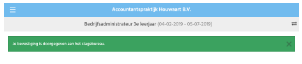
De sollicitatie is aan het stagebureau doorgegeven, de stage is pas definitief zodra dat dit door de docent of het stagebureau is bevestigd.